 闪电说文档
闪电说文档全面回忆
了解全面回忆如何识别工作场景,并持续更新和使用你的记忆
全面回忆是闪电说的进阶记忆能力。它不是单纯保存历史记录,而是让闪电说在你授权的范围内持续理解当前沟通和工作场景,并把这些上下文用到「帮我说」和记忆更新里。
目前全面回忆因为会持续读取和整理上下文,token 消耗会比普通「帮我说」更高,所以不是默认向所有用户开放;如果你确实有需要,可以申请开通。覆盖的应用越多,消耗的 token 通常也越多。我们测试下来,小米、字节、MiniMax 的低档套餐一般可以覆盖基础使用,但具体还是以你的实际使用量和模型服务商计费为准。
如果你还只是刚开始试短按语音输入,可以先不急着打开。等你已经经常用长按帮我说回复消息、处理文档、跟进客户或整理反馈时,全面回忆的价值会更明显。
你可以先把它理解成两套能力:
- 识别沟通和工作场景,并在帮我说时使用当前记忆:闪电说会判断你现在是在聊天、写文档、处理用户反馈、做客服回复,还是在其他场景里,然后把相关上下文带进长按快捷键的回复、改写、总结和生成里。
- 持续更新记忆,让闪电说越用越懂你:当全面回忆判断出某类内容属于你已经添加的记忆类型,它可以把内容沉淀到对应记忆里,也可以持续更新词典和个性化偏好。

能力一:识别工作场景
普通语音输入只处理你这一次说出的内容。全面回忆会多看一层:你现在到底处在什么沟通或工作场景里。
比如:
- 你在微信里和客户沟通,它会更倾向于把当前内容理解成一次聊天回复场景。
- 你在文档里写方案,它会更倾向于理解为写作、续写、改写或总结场景。
- 你在客服后台处理问题,它会更关注用户问题、处理进度和下一步回复。
- 你在查看「闪电说用户反馈」,它会判断这类内容可能应该被沉淀到对应的反馈记忆里。
识别场景之后,闪电说就不需要你每次都把背景从头说一遍。你长按快捷键说「帮我回复他」「接着刚刚的结构继续写」「把这个反馈整理一下」,它就更容易知道你在说哪个窗口、哪段内容、哪类任务。
能力二:持续更新记忆
全面回忆的另一套能力,是让闪电说持续进化。它会根据你当前的使用场景,把有价值的信息更新到记忆系统里。
这套能力常见有三种用法。
1. 把某类文档持续沉淀到记忆里
如果你在「记忆」里添加了某类文档,比如「闪电说用户反馈」,全面回忆后面识别到同类内容时,就可以把这些内容持续添加进去。
例如你经常处理用户反馈,可以先建立一个「闪电说用户反馈」记忆。之后当你在反馈页面、聊天窗口或文档里看到新的用户反馈,全面回忆判断它属于这类内容后,就可以把它沉淀到这份记忆里。
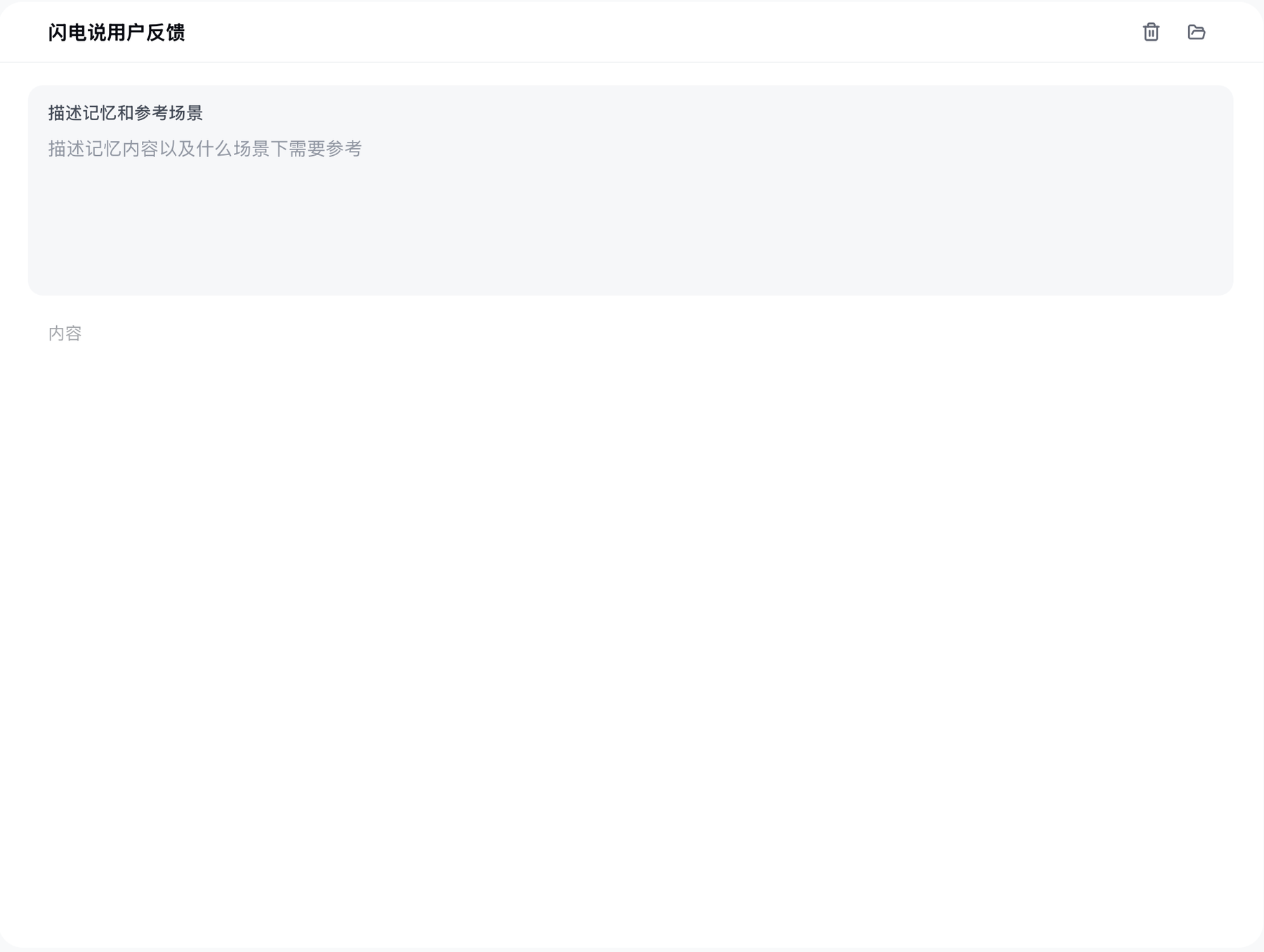
这样做的意义是:闪电说不只是临时看见了一条反馈,而是会逐渐积累「用户常见问题是什么」「哪些功能经常被提到」「哪些表达需要被保留」这类长期信息。后面再让它帮你回复或总结,就不用每次从零开始。
2. 自动更新词典
如果你最近反复使用某些人名、产品名、项目名、英文缩写或行业术语,全面回忆可以帮助闪电说判断这些词是不是应该进入词典。
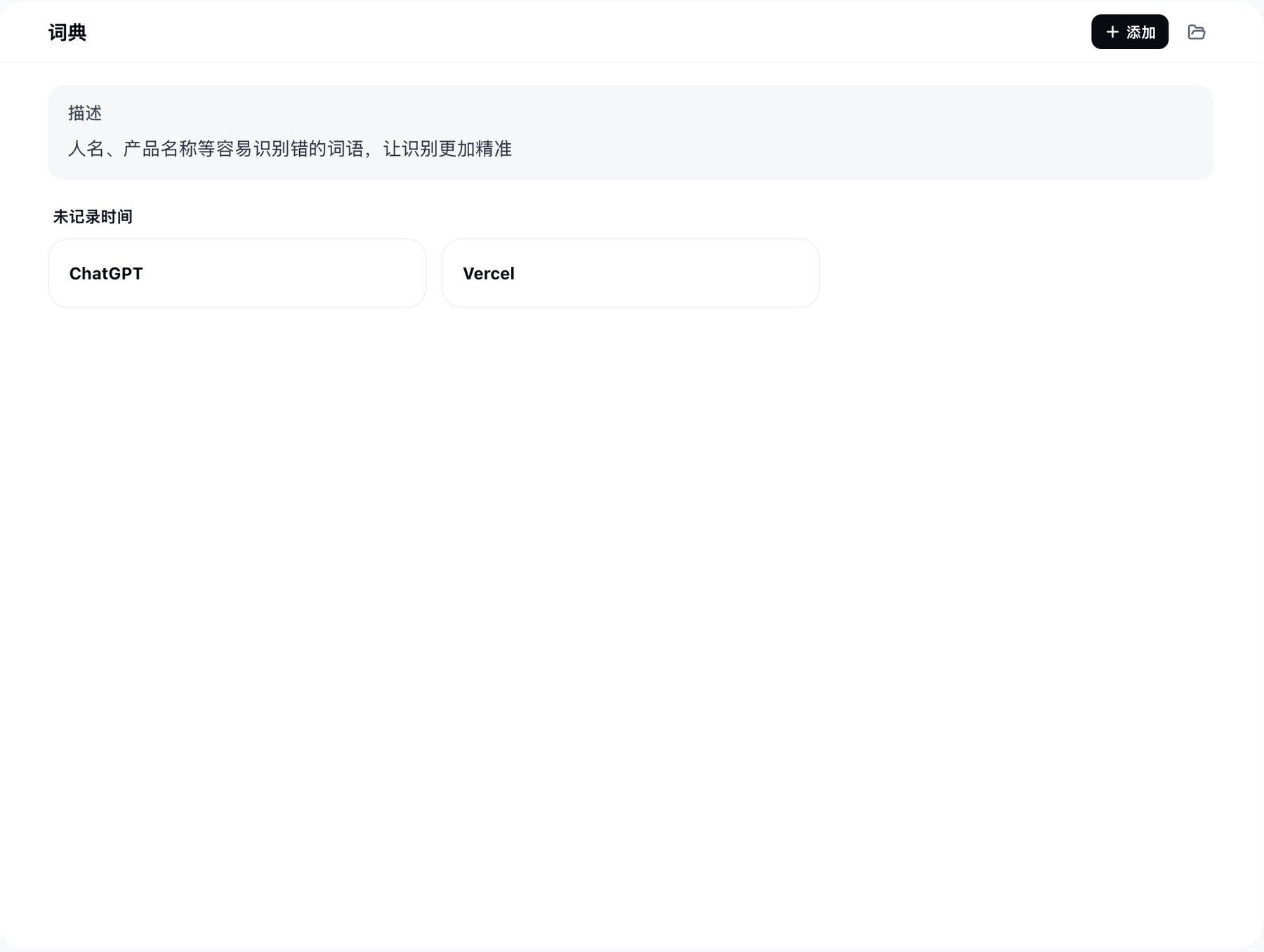
词典负责让词写准确。比如产品名、客户名、技术名词、英文大小写,如果经常被识别错,就应该沉淀到词典里,而不是每次都靠你手动改。
3. 更新个性化偏好
个性化负责长期表达风格。比如你习惯微信回复短一点、客户沟通要礼貌但不要太营销、英文前后保留空格、短句末尾不要强行加句号,这些都属于个性化偏好。
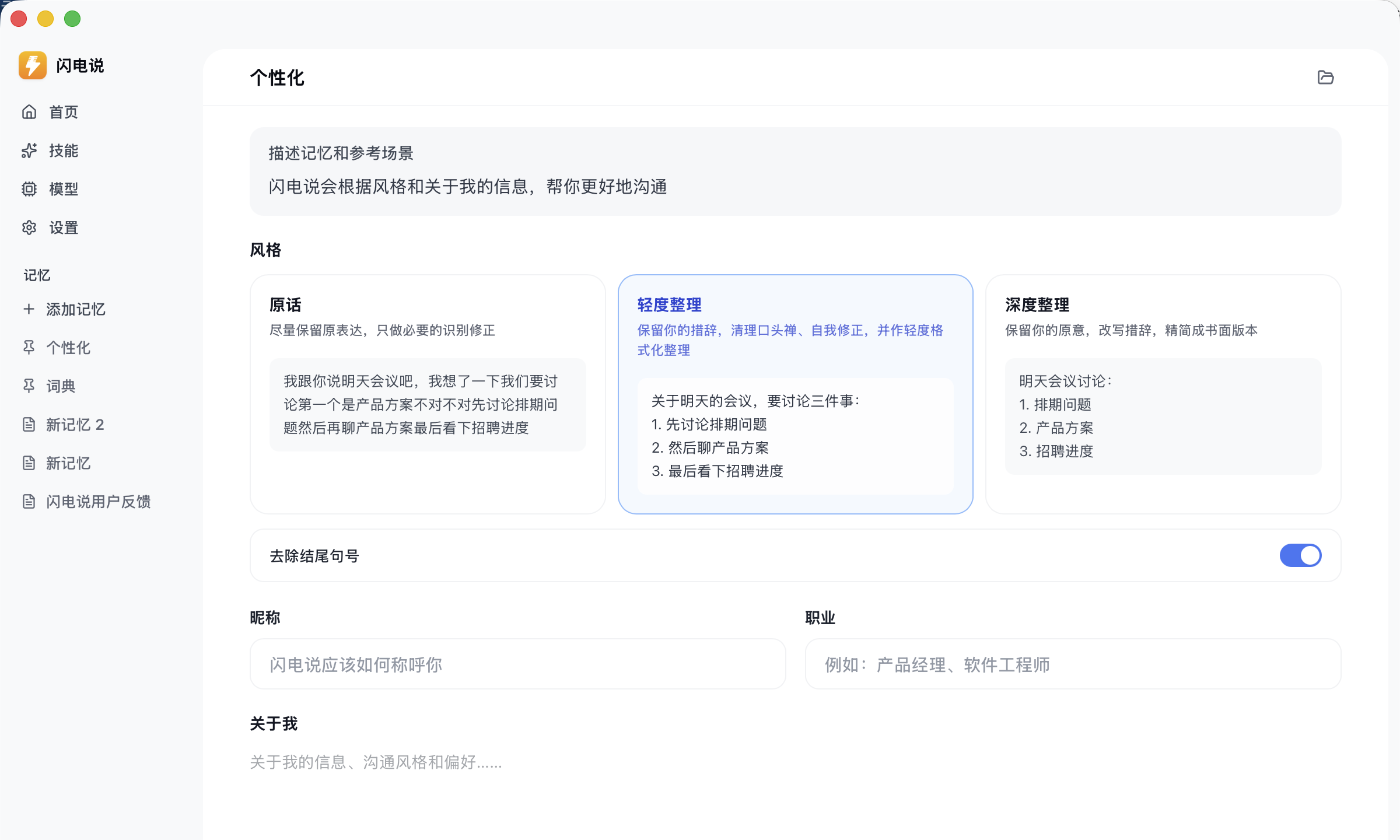
当全面回忆持续观察到你的真实使用方式,它就能帮助闪电说更好地理解这些偏好。后面你长按快捷键让它回复客户、改写文档、总结反馈时,输出就会越来越贴近你的习惯。
它怎么用到帮我说里
全面回忆不是只负责「记录」。它记录下来的当前上下文和长期记忆,会直接影响长按快捷键的结果。
比如你在微信里看到客户说:
这个功能入口太深了,我找了很久才找到。如果你长按快捷键说:
帮我回复他,先承接反馈,再说我们会记录下来。闪电说可以同时参考:
- 当前聊天内容。
- 你是否有「闪电说用户反馈」这类记忆。
- 你的个性化表达习惯。
- 词典里的产品名和固定写法。
- 已开启的技能,例如客服回复、跨语言沟通、语音修改。
所以,全面回忆的一边是在更新记忆,另一边是在使用记忆。它会把最近上下文、长期记忆、词典和个性化一起带进「帮我说」。
适合开启的场景
全面回忆更适合上下文连续、信息密度高的场景。
高频沟通
比如微信、飞书、企业微信、客服系统。对方前面说了很多信息,你不想每次都复述一遍背景,可以长按快捷键说:
帮我回复客户,说我已经收到,会先整理需求,今天下午给他一个初版方案。文档和方案写作
比如写周报、产品方案、客户邮件、用户反馈总结。你可以让闪电说参考最近文档上下文:
接着刚刚这段继续写,重点补充风险和下一步动作,语气正式一点。用户反馈和客服跟进
如果你经常处理用户反馈,可以把「用户反馈」作为一类记忆持续沉淀。后面再让闪电说整理反馈、回复客户、总结高频问题时,它就有更多背景可以参考。
跨语言沟通
当对方使用英文、日文或其他语言时,全面回忆可以帮助闪电说看到最近消息,再结合跨语言沟通技能生成更自然的回复。
开启前先确认
建议按这个顺序开启:
- 模型页里的语音识别模型、快速大模型和高级大模型都已经跑通。
- 短按快捷键能在微信或文档里正常出字。
- 长按快捷键能根据屏幕帮你写回复。
- 你理解全面回忆会使用授权范围内的屏幕上下文。
- 只授权你确实需要的应用和场景。
如果只是想把语音转成文字,全面回忆不是必需的。它更适合已经高频使用闪电说,并且希望闪电说持续学习工作场景的人。
怎么用
在首页找到「全面回忆」卡片,打开开关;需要调整范围时,点击旁边的「设置」。
开启后,你仍然按原来的方式使用闪电说:
- 普通输入还是短按快捷键。
- 需要理解上下文、生成回复、改写、总结时,用长按快捷键。
- 目标聊天、文档、网页或表单尽量保持在屏幕上可见。
- 如果希望某类内容长期沉淀,先在记忆里创建对应类型,例如「闪电说用户反馈」。
- 指令仍然要说清楚,不要只说「处理一下」。
更稳定的说法是:
根据当前聊天,帮我回复客户:今天下午先发初版方案,报价明天补上,语气客气一点。不适合放进全面回忆的场景
全面回忆不建议用于所有应用。下面这些场景建议关闭或不授权:
- 银行、支付、密码、验证码、密钥等高度敏感场景。
- 不希望被长期参考的私人聊天。
- 一次性任务、临时窗口、与当前工作无关的内容。
- 你还没有理解全面回忆会使用哪些上下文之前。
你可以把它当成一个需要主动管理的工作上下文工具,而不是默认给所有窗口打开的功能。
常见问题判断
- 帮我说仍然像不知道背景:确认目标内容在屏幕上可见,并检查全面回忆是否开启。
- 用户反馈没有沉淀到对应记忆:先确认你已经创建了对应记忆类型,并且当前内容确实属于这个场景。
- 词典没有自动更新:确认相关词是否持续出现;一次性的词不一定适合进入词典。
- 输出风格没有变化:检查个性化偏好是否已经记录,必要时手动补充规则。
- 短按语音输入没变化:这是正常的,全面回忆主要增强长按快捷键和上下文理解,不是语音识别开关。
- 长按效果不稳定:先确认高级大模型支持屏幕理解,再检查屏幕录制权限和模型页状态。
全面回忆用得好的关键是克制:只在你真的需要连续上下文的地方开启,只授权必要应用,再配合清楚的长按指令和清晰的记忆分类。