 闪电说文档
闪电说文档入门指南
从第一次打开到在真实场景里用起来
点击右侧目录可以快速跳转。第一次用闪电说,建议直接按这一页的顺序走一遍。
第一次上手不用先把每个页面都研究明白。先做三件事就够了:模型跑通、短按能出字、长按能帮你说。
闪电说可以在各种 App 里使用。微信、飞书、钉钉、企业微信、文档、邮件、评论区、搜索框、客服后台、网页表单,只要你正在输入文字,通常都可以用闪电说。
短按快捷键就是大家熟悉的语音输入。你说完后,闪电说会把内容转成文字,并输入到当前输入框,通常比手动打字快 4 倍。
更重要的是长按快捷键的「帮我说」。你可以把它理解成一个沟通 Agent:它会结合你的记忆和当前屏幕上下文,帮你回复家人、朋友、同事、客户和用户。在高频沟通场景里,它带来的效率提升可能是 10 倍甚至 20 倍。
闪电说最重要的动作只有两个:
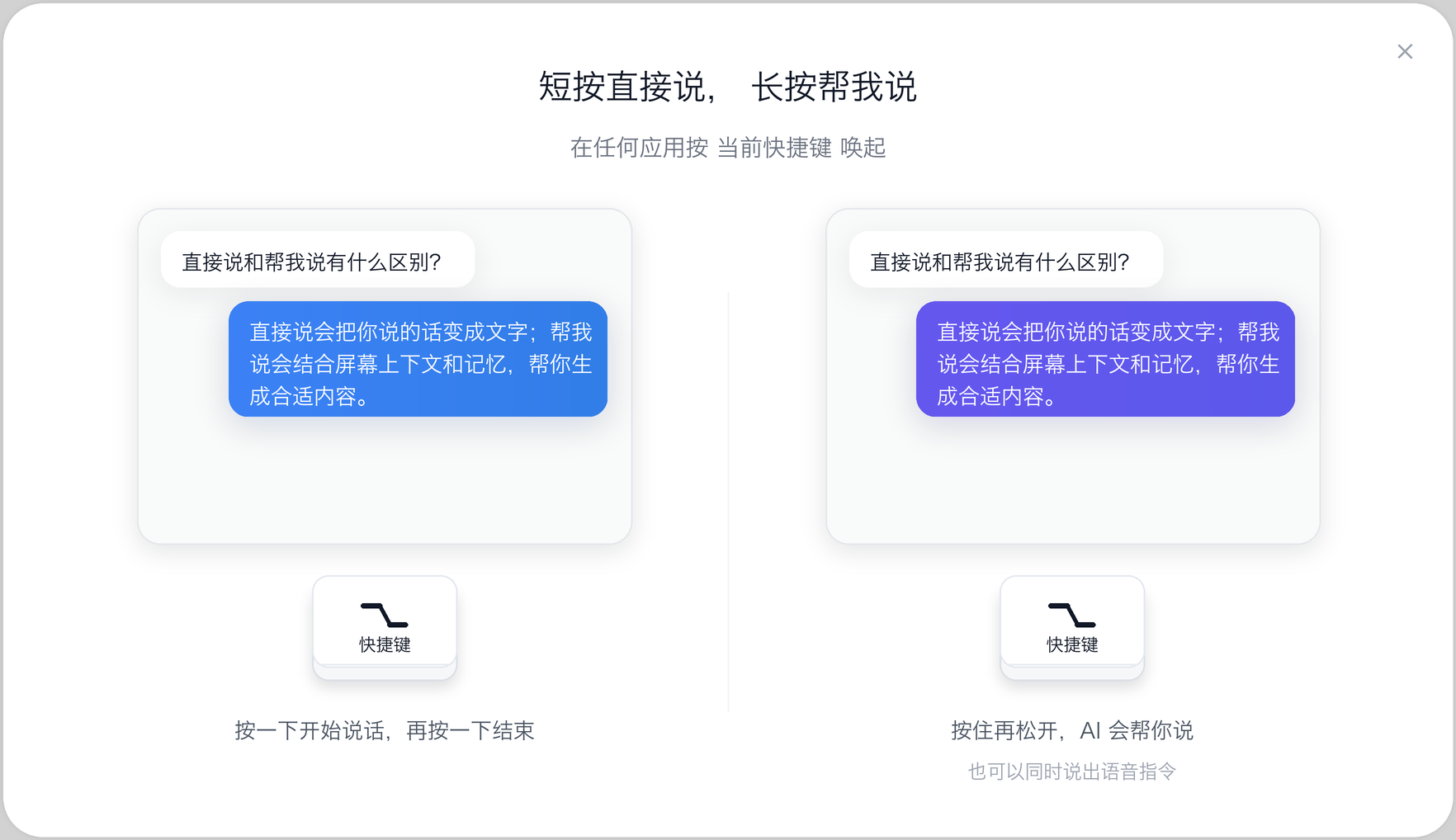
- 短按快捷键直接说:把你说的话转成文字,并帮你输入到当前输入框。
- 长按快捷键帮我说:让「帮我说」结合屏幕、记忆和技能,帮你写出可直接发送的内容。
不同系统、不同用户设置的快捷键可能不一样。你只需要看闪电说首页顶部显示的当前快捷键,以应用内提示为准。

第一步:先把模型跑通
这一步先不要跳过。模型不通,后面的短按语音输入、长按帮我说、技能和记忆都没法稳定验证。
你有三种方式可以把模型跑通。
方式 1:登录后领取 3 天免费会员
如果你是第一次使用,建议先登录闪电说,并领取 3 天免费会员。领取后,闪电说会优先使用会员模型,你通常不用手动填写 API Key。
这条路最适合先体验完整功能:短按快捷键可以语音输入,长按快捷键可以帮我说,也方便你判断闪电说是否适合自己的工作流。
方式 2:购买或开通会员
如果你已经确定会长期使用,可以直接开通会员。会员模型会负责语音识别模型、快速大模型和高级大模型这三类能力,配置成本最低。
这条路适合不想自己维护、排查第三方模型 API 的用户。
方式 3:自己配置模型
如果你已经有自己的模型 API,或者希望自己选择火山引擎、阿里云、OpenAI、DeepSeek、OpenRouter、硅基流动、Ollama、LM Studio 等模型,可以走自己配置模型这条路。
自己配置模型在闪电说里可以永久免费使用。第三方模型服务本身是否收费,取决于你选择的模型服务商。
如果你想按教程一步步接入,可以直接看这两篇:
- 接入语音识别模型教程:对应模型页里的「语音识别模型」。
- 接入快速大模型和高级大模型教程:对应模型页里的「快速大模型」和「高级大模型」。
配置完成后,回到模型页确认这三项都能正常工作:
- 语音识别模型:短按快捷键后能把声音转成文字。
- 快速大模型:短按结果会被纠错、补标点和轻度整理。
- 高级大模型:长按快捷键后能生成回复、改写或根据屏幕处理任务。
在模型页看到三类默认模型都已经选好;如果你配置的是第三方服务商,服务商卡片右上角出现绿色圆点,就说明这条服务当前可用。
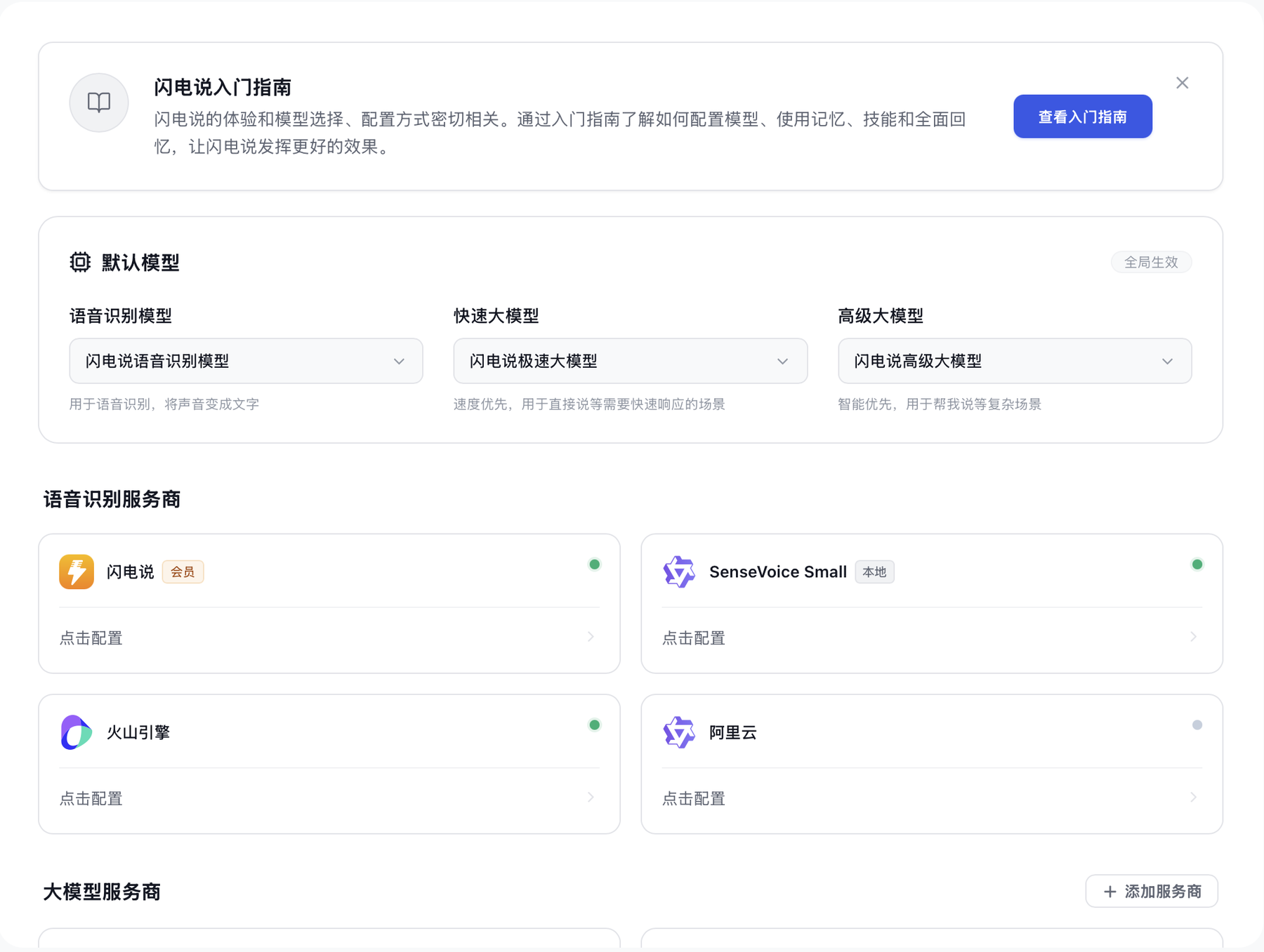
如果模型页还没有确认跑通,先别急着看后面的技能、记忆和全面回忆。先把模型链路打通,后面的体验才会顺。
第二步:短按快捷键,先跑通语音输入
模型通了以后,再测试最基础的语音输入。就跟着下面做,先不要折腾技能。
- 打开任意可以输入文字的软件,比如微信、飞书、备忘录、Word、浏览器搜索框。
- 把光标点进输入框。
- 短按一次快捷键,看到录音提示后开始说话。
- 说完后再短按一次快捷键。
- 等闪电说完成转写,文字会自动进入当前输入框。
如果这一步成功了,说明麦克风、快捷键、语音识别和输入链路基本都通了。
不确定短按和长按的区别时,可以在闪电说首页顶部点击「查看演示」。演示里会把「短按直接说」和「长按帮我说」放在一起对比。
例子:在微信里快速回消息
比如客户在微信里问:「今天能不能先给我一个方案?」
你把光标放进微信输入框,短按快捷键,说:
可以的,我今天下午先把初版方案发给你,报价我明天再补充完整。闪电说会把这段话转成文字,并做轻度纠错和标点整理。这种场景你已经知道要说什么,只是不想慢慢打字,短按就够了。
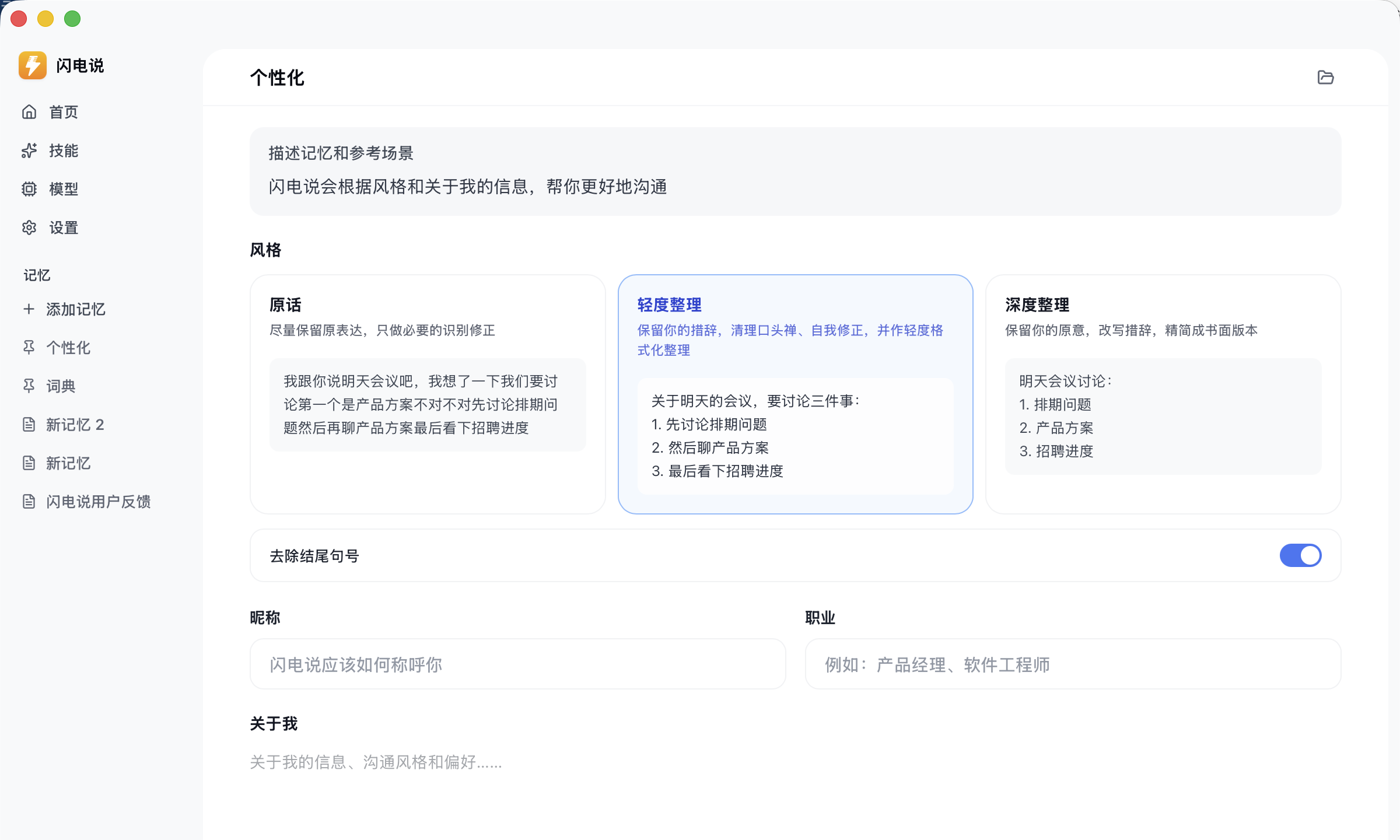
默认的「轻度整理」会尽量保留你的原话,只做必要的纠错、标点和轻微整理。如果你希望闪电说更主动地压缩、重组和排序,让口述内容更像一段整理好的书面表达,可以到「个性化」里切换成「深度整理」。这个不用一开始就纠结,先用默认的轻度整理,觉得不够规整时再切。
第三步:长按快捷键,使用帮我说
当你不是单纯「把话转成文字」,而是希望闪电说帮你理解上下文、组织表达、生成回复,就用长按快捷键。这就是「帮我说」,也是闪电说作为沟通 Agent 的核心能力。
长按快捷键时,你说的是任务指令。指令越具体,结果越稳定。
推荐格式:
对象 + 要做什么 + 关键信息 + 语气要求它最适合沟通场景:生活里帮你回复家人和朋友,工作里帮你回复同事、客户和用户。你负责说清楚意图,闪电说负责结合屏幕上下文和记忆,把它变成适合发送的话。
场景 1:根据微信聊天帮我回复
打开微信聊天窗口,确保对方最近的消息在屏幕上能看到。然后长按快捷键,说:
帮我回复客户,就说今天下午先发方案,报价明天补上,语气客气一点。闪电说会参考屏幕上的聊天上下文,生成一段可以直接发出去的回复。
如果你只说「帮我回复他」,闪电说也会尝试理解屏幕,但稳定性不如你把关键信息说清楚。
场景 2:把文档里的话改得更专业
在文档里选中一段文字,长按快捷键,说:
把选中的这段改得更专业一点,保留原来的意思,不要太夸张。这类场景适合长按快捷键,因为你不是在输入新文字,而是在让闪电说处理已有文字。
场景 3:跨语言沟通
如果对方用英文、日文、繁体中文或其他语言发消息,你可以长按快捷键说:
帮我用对方的语言回复,说我已经收到,会在明天下午之前确认细节。闪电说会结合屏幕上的对方消息,尽量用对方正在使用的语言和语气生成回复。这个场景建议打开「跨语言沟通」这类个人技能。
场景 4:网页和工具里的输入
比如你在浏览器里打开一个表单,长按快捷键说:
帮我写一段产品反馈,说明这个功能入口太深,用户很难找到。或者在评论框里说:
帮我写一条简短评论,语气友好一点。长按快捷键适合这类「我知道大概意思,但希望 AI 帮我组织成一段话」的场景。
第四步:打开适合自己的技能
技能是让「帮我说」更稳定的关键。你可以把技能理解成:闪电说在某个场景下要遵守的一套规则。
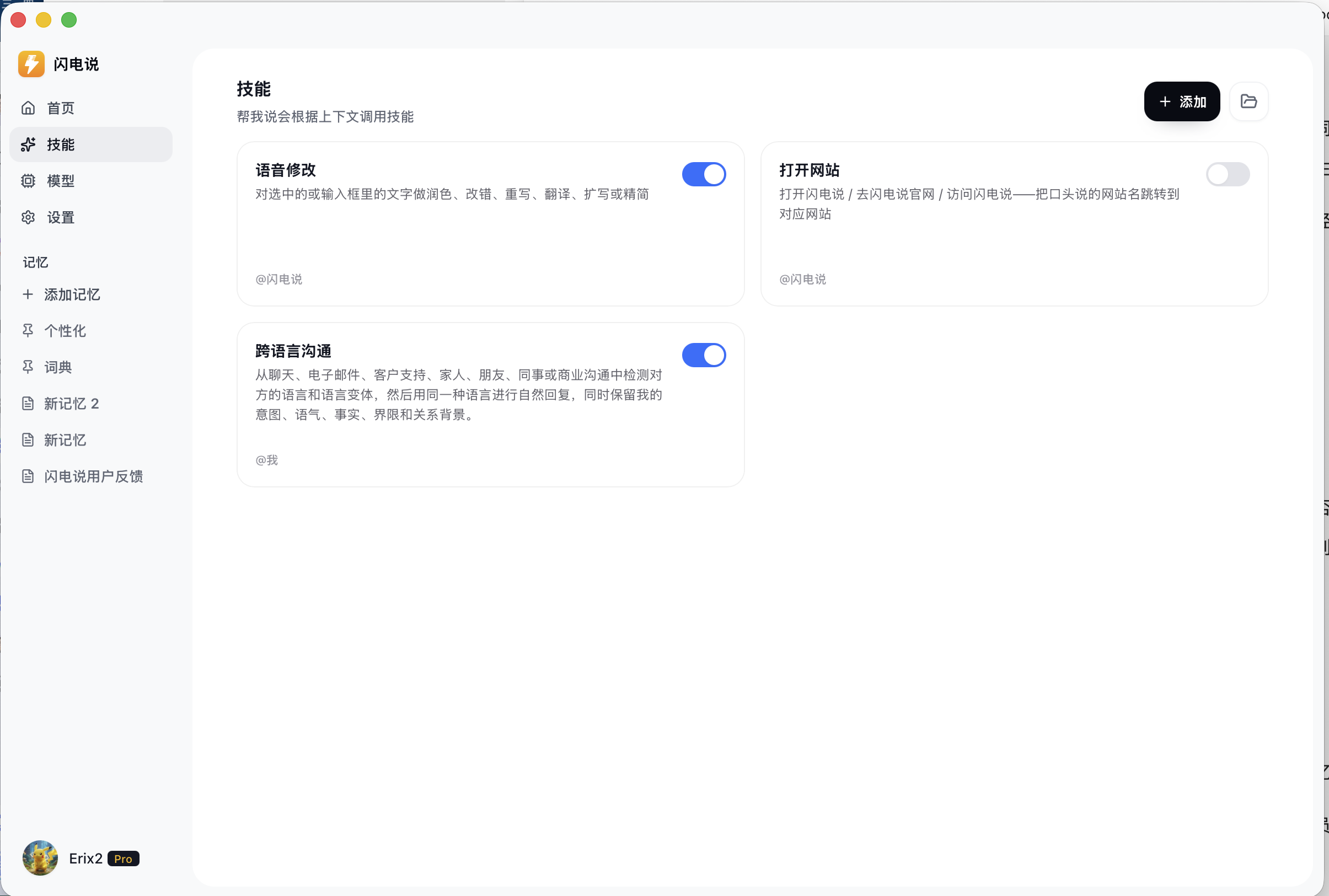
常用技能可以这样理解:
- 语音修改:对选中文本或输入框内容做润色、改错、重写、翻译、扩写或精简。
- 打开网站:你说「打开闪电说官网」这类指令时,帮你跳到对应网站。
- 跨语言沟通:对方使用英文、日文、繁体中文或其他语言时,用对方正在使用的语言自然回复。
- 个人技能:你自己创建的场景规则,比如客服回复、用户反馈回复、销售跟进。
第一次使用时,建议先打开「语音修改」。如果你经常回复外语消息,再开启「跨语言沟通」。不要一上来打开一堆技能,先从自己每天真的会用到的场景开始。
第五步:把容易错的词放进词典
语音识别最容易错的是人名、品牌名、产品名、英文缩写和行业术语。遇到这种词,不要反复重新说,直接把标准写法加进「词典」。
比如:
于猛 -> 余猛
豆宝 -> 豆包
GPT五点五 -> GPT-5.5
词典只负责把词写准,不负责解释背景。大段背景、你的职业、沟通偏好,应该放到「添加记忆」或「个性化」里。
第六步:补充长期表达偏好
前面提到的轻度整理和深度整理,是整体整理强度。这里要补的是更具体的长期规则:你希望闪电说以后一直怎么写、怎么标点、怎么保持语气。
例如:
微信短句不要太正式。
给客户回复时礼貌、清楚,不要太营销。
英文单词前后保留空格。
短句末尾不要强行加句号。
个性化适合写风格,词典适合写固定词。两者分清楚,效果会稳定很多。
第七步:需要时再回到模型页
如果你第一步已经用会员模型跑通了,通常不用再改模型。你只有在下面这些情况下,才需要再回到模型页:
- 你想使用自己的火山引擎、阿里云、OpenAI、DeepSeek、OpenRouter、Ollama、LM Studio 等模型。
- 当前会员模型不可用,想临时切换到自己的 API。
- 你需要更高准确率的语音识别模型。
- 你需要支持视觉输入的高级大模型,让「帮我说」更好地理解屏幕。
如果你要自己配置火山引擎的语音识别和大模型,可以看进阶指南里的「闪电说 V0.6 最佳实践(含保姆级教程)」。那篇教程里有完整截图,虽然部分界面是旧版,但配置思路很细,尤其适合不会配置模型 API 的用户参考。
第八步:如果不能正常使用,再检查权限
闪电说会在 onboarding 里引导你逐步开启必要权限,所以第一次阅读入门指南时,不需要一开始就把权限当成重点。
如果你已经确认模型是通的,但还是遇到下面这些情况,再回来检查权限:
- 能录音但文字没有进入目标输入框。
- 快捷键没有反应。
- 长按快捷键时,闪电说看不到当前聊天、网页、文档或表单内容。
重点检查:
- 麦克风权限:用于录音和语音识别。
- 辅助功能权限:用于监听快捷键,并把文字输入到当前输入框。
- 屏幕录制权限:用于「帮我说」读取当前屏幕上下文。
如果首页有最近记录,但目标应用里没有出现文字,优先看输入框焦点和辅助功能权限。如果首页没有记录,优先看快捷键、麦克风、登录状态和模型页。
最后检查一下
你完成下面几项,就算真正上手了:
- 模型页里的语音识别模型、快速大模型和高级大模型都已经跑通。
- 短按快捷键能在微信或文档里正常出字。
- 长按快捷键能根据屏幕帮你写回复。
- 常用人名、产品名已经加到词典。
- 你的表达习惯已经写进个性化。
- 技能页里至少打开了你需要的技能。
先把模型、短按和长按这三件事用顺,再去折腾更高级的技能、记忆和全面回忆,会轻松很多。